p-c.top

Computer verständlich. Werkzeuge für den Alltag.

Startseite / Windows im Alltag

Privates Computer-Wissensportal

Windows im Alltag

Windows-Systeminformationen, Updates, Task-Manager und sichere Fehlerdiagnose.
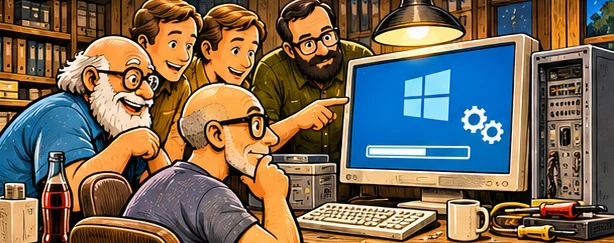
The Core untersucht einen Windows-Rechner mit Fortschrittsanzeige und Zahnrädern.
Gemeinsam Windows verstehen und Probleme systematisch eingrenzen. KI-erstellte Comic-Illustration, keine historische Fotografie.

Windows vertiefen – 12 Fachratgeber

Windows 11 – Einrichtung, Alltag und SystempflegeWindows 11 sicher einrichten, Version und Support prüfen, Systemfunktionen verstehen und Probleme eingrenzen.Windows 10 nach dem Supportende – ESU und AlternativenWindows 10 nach dem regulären Supportende beurteilen, ESU überprüfen und einen sicheren Systemwechsel planen.Windows neu installieren – Vorbereitung bis AbnahmeWindows-Installationsmedien, Lizenz, Datensicherung, Laufwerksauswahl und Nacharbeiten sicher planen.Windows-Treiber – Geräte erkennen und Fehler behebenTreiberquellen, Geräte-Manager, Hardware-IDs, Rollback und sichere Aktualisierungen verstehen.Windows-Datenschutz – Einstellungen bewusst wählenWindows-Berechtigungen, Diagnoseinformationen, Konten, Synchronisation und lokale Daten kontrollieren.Windows-Dienste verstehen und diagnostizierenDienstestatus, Starttypen, Abhängigkeiten und Systemprobleme ohne riskante Pauschaländerungen untersuchen.PowerShell – praktische Befehle und sichere AutomatisierungPowerShell-Pipeline, Objekte, Systemabfragen, Dateien und Skripte anhand sicherer Beispiele verstehen.Windows-Eingabeaufforderung – CMD-Befehle für den AlltagCMD richtig verwenden: Pfade, Netzwerkdiagnose, Systeminformationen und Prüfsummen mit Beispielen.Windows-Registry – Aufbau, Sicherung und RisikenRegistrierungsdatenbank verstehen, Werte lesen und gezielte Änderungen rückgängig machen.Windows-Ereignisanzeige – Protokolle sinnvoll auswertenSystem-, Anwendungs- und Sicherheitsprotokolle nach Zeitpunkt, Quelle und Ereignis-ID untersuchen.Windows-Wiederherstellung – Reparatur mit PlanWiederherstellungspunkte, WinRE, Zurücksetzen, Systemabbilder und Datensicherung unterscheiden.Windows-Tastenkombinationen für Alltag und DiagnoseTastenkürzel für Fenster, Explorer, Text, Zwischenablage, Bildschirm und Systemfunktionen.

Auf dieser Seite

Systemversion feststellen

Öffnen Sie mit Windows-Taste + R den Ausführen-Dialog und geben Sie winver ein. Notieren Sie Edition, Version und Build. Die Einstellungen unter System und Info zeigen weitere Angaben zu Prozessor und RAM. Menünamen können je nach Version variieren.

Wenn der PC langsam wird

Öffnen Sie den Task-Manager mit Strg + Umschalt + Esc. Beobachten Sie CPU, Arbeitsspeicher und Datenträger während des Problems. Sortieren Sie Prozesse nach Auslastung. Beenden Sie nicht wahllos Systemprozesse; prüfen Sie zuerst, welches Programm betroffen ist. Kontrollieren Sie Autostart-Apps und freien Speicher.

Windows Update

Installieren Sie Sicherheitsupdates über die Einstellungen. Lassen Sie das Gerät bei einem Update am Stromnetz. Prüfen Sie bei Fehlermeldungen die genaue Fehlernummer und den verfügbaren Speicher. Nach Updates kann ein Neustart erforderlich sein. Prüfen Sie den Supportstatus Ihrer Windows-Version beim Hersteller.

Systemdateien und Reparatur

Bei Verdacht auf beschädigte Systemdateien kann eine administrative Eingabeaufforderung mit DISM /Online /Cleanup-Image /RestoreHealth und anschließend sfc /scannow helfen. Diese Werkzeuge ändern Systemdateien; sichern Sie zuvor wichtige Daten und warten Sie den vollständigen Lauf ab. Sie sind keine universelle Reparatur für Hardwaredefekte.

Datenträger und Wiederherstellung

Ein Wiederherstellungspunkt ersetzt kein Backup persönlicher Dateien. Vor Neuinstallation, Zurücksetzen oder Partitionsänderungen sichern Sie wichtige Daten und gegebenenfalls den BitLocker-Wiederherstellungsschlüssel. Bei Verdacht auf einen ausfallenden Datenträger vermeiden Sie unnötige Schreibzugriffe.

Offizielle Hilfe

Weitere versionsabhängige Hinweise finden Sie beim Microsoft-Support für Windows. Prüfen Sie vor tiefgreifenden Änderungen immer, ob die Anleitung für Ihre Version gilt.

Weiterlesen

Software und ProgrammeProgramme sicher installieren, aktualisieren, verwalten und entfernen.Fehlerdiagnose am PCProbleme eingrenzen, Ursachen dokumentieren und unnötige Änderungen vermeiden.Datensicherung und DatenrettungBackup-Strategie, Wiederherstellungstests und Verhalten bei Datenträgerfehlern.

Vertiefende Seiten

Windows startet nicht – Wiederherstellung ohne vorschnellen DatenverlustWinRE, Starthilfe, abgesicherter Modus und Wiederherstellung richtig einsetzen.Windows Update: Fehler und hängende AktualisierungenUpdatefehler, Fehlercodes, Speicherplatz und sichere Systemreparatur nachvollziehbar prüfen.Windows-Bluescreen und Stopcode verstehenAbsturzmeldungen, Speicherabbilder, Treiber und Hardwarefehler richtig einordnen.Computer stürzt ab oder friert ein – Fehler systematisch eingrenzenProgrammabsturz, Systemstillstand, Neustart und Abschaltung unterscheiden.Druckerprobleme lösen – offline, Warteschlange und DruckqualitätUSB- und Netzwerkdrucker prüfen, Testseiten drucken und Treiberfehler eingrenzen.

Redaktionsstand: 29. November 2026

Sicherheit und Datenschutz vertiefen

Alle Sicherheitsratgeber

Computertechnik vertiefen